相关推荐
快速下载
下载 chrome 谷歌浏览器新手必看:chrome 谷歌浏览器 202613 周效率实践清单与配置指南
想要快速上手并提升网页浏览体验?这份专为新手打造的 chrome 谷歌浏览器 202613 周效率实践清单将带你避开常见坑点。从官方纯净版下载安装、书签无损迁移,到首次启动的性能模式配置,我们整理了本周最新鲜的实操技巧。无论你是刚换新电脑还是从其他浏览器转阵营,都能跟着这份清单在五分钟内打造出最顺手的生产力工具。
拿到新电脑或重装系统后,第一件事往往是搞定浏览器。但很多新手在面对众多下载渠道和繁杂的设置项时容易一头雾水。本周我们特别梳理了这份实践清单,直击安装配置最核心的环节,让你少走弯路。
认准官方渠道与版本号:拒绝捆绑全家桶
新手最容易踩的坑就是在第三方下载站下载到带有恶意插件的“魔改版”。请务必认准官方域名下载离线或在线安装包。在安装过程中,如果遇到“安装程序无法启动”的错误代码 0x80040154,通常是因为系统残留了旧版注册表。此时只需按下 Win+R 输入 regedit,定位到 HKEY_CURRENT_USER\Software\Google\Update 并将其删除,重新运行官方安装包即可顺畅完成部署。
跨浏览器无缝搬家:书签与密码的无损迁移
从 Edge 或 Firefox 换到 Chrome,最头疼的就是历史数据怎么带过来。其实完全不需要手动一个个复制网址。在首次启动 Chrome 时,系统会自动弹出“导入书签和设置”的引导。实操中,如果你发现导入的密码在部分网站无法自动填充,请检查原浏览器是否开启了“主密码”保护(如 Firefox),必须先在原浏览器解除主密码锁定,再执行导出CSV或直接导入操作,才能确保所有表单数据完整可用。

首次启动必做减法:开启内存节省器
很多新手抱怨浏览器吃内存,其实是因为没有激活内置的性能优化开关。在完成基础安装后,强烈建议立刻在地址栏输入 chrome://settings/performance 直达性能设置面板。将“内存节省程序”拨动至开启状态。举个实际场景:当你在写报告时同时打开了20多个参考资料网页,开启此功能后,那些超过5分钟未点击的后台标签页会进入休眠状态。这能让你的低配轻薄本在多任务处理时风扇不再狂转,续航也能显著提升。
告别更新卡顿:组件升级失败的急救指南
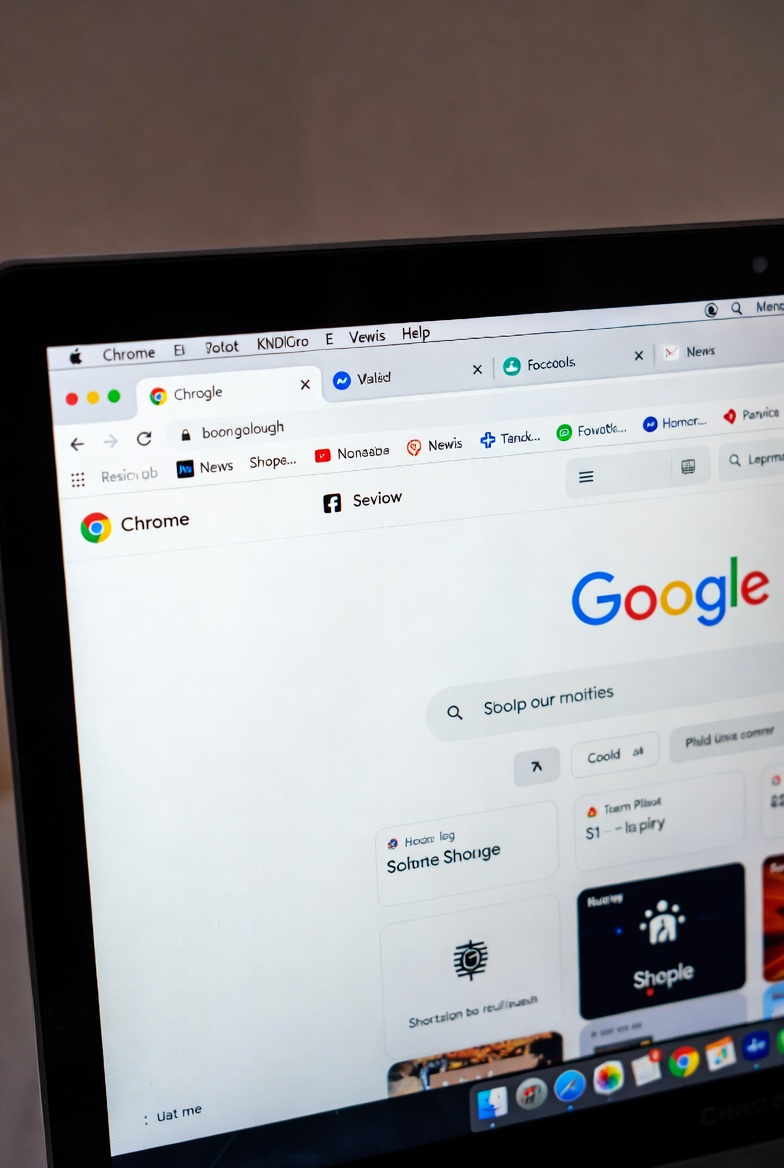
保持浏览器最新是保障安全和效率的基础。通常 Chrome 会在后台静默更新,但有时你会发现右上角出现红色的“更新”按钮,点击后却提示“检查更新时出错(错误代码 3: 0x80040154)”。遇到这种情况,不要急着卸载重装。你可以先尝试打开 Windows 服务管理器(services.msc),找到“Google 更新服务 (gupdate)”,将其启动类型从“禁用”改为“自动(延迟启动)”,然后重启电脑。再次进入“关于 Chrome”页面,通常就能顺利拉取到最新的补丁包了。
常见问题
刚买的 ARM 架构 Windows 笔记本,能直接用这份清单里的安装包吗?
需要注意区分架构。官方下载页会自动识别你的系统,但如果使用离线包,请务必选择明确标注为“ARM64”的版本。强行安装 x86 版本虽然能通过转译运行,但会导致极大的电量消耗和页面加载卡顿。
公司内网限制了外部访问,如何把家里配置好的 Chrome 插件原封不动带过去?
无法使用谷歌账号云同步时,可以在家里电脑的扩展程序页(开启开发者模式)选择“打包扩展程序”,生成 .crx 文件后用U盘拷到公司。在公司电脑的扩展页拖拽该文件即可完成离线安装,无需依赖外网环境。
为什么我按照教程开启了内存节省模式,某些在线播放音乐的网页还是会断掉?
内存节省程序采用的是一刀切的休眠策略。对于需要持续后台运行的站点(如网页版白噪音、在线电台),你必须在性能设置页面的“始终保持活动状态的网站”列表中,手动添加这些网址的域名,这样它们就不会被系统强行挂起了。
总结
准备好升级你的数字工作流了吗?立即访问官方渠道获取最新纯净版安装包,对照这份清单开启你的高效浏览体验吧![点击获取 Chrome 官方最新版]
相关阅读:chrome 谷歌浏览器 202613 周效率实践清单,chrome 谷歌浏览器 202613 周效率实践清单使用技巧,Chrome 谷歌浏览器 202610 周效率实践清单:新手安装与跨端同步全流程指南