相关推荐
快速下载
下载 chrome 谷歌浏览器chrome 谷歌浏览器 202615 周效率实践清单:新手快速入门与避坑指南
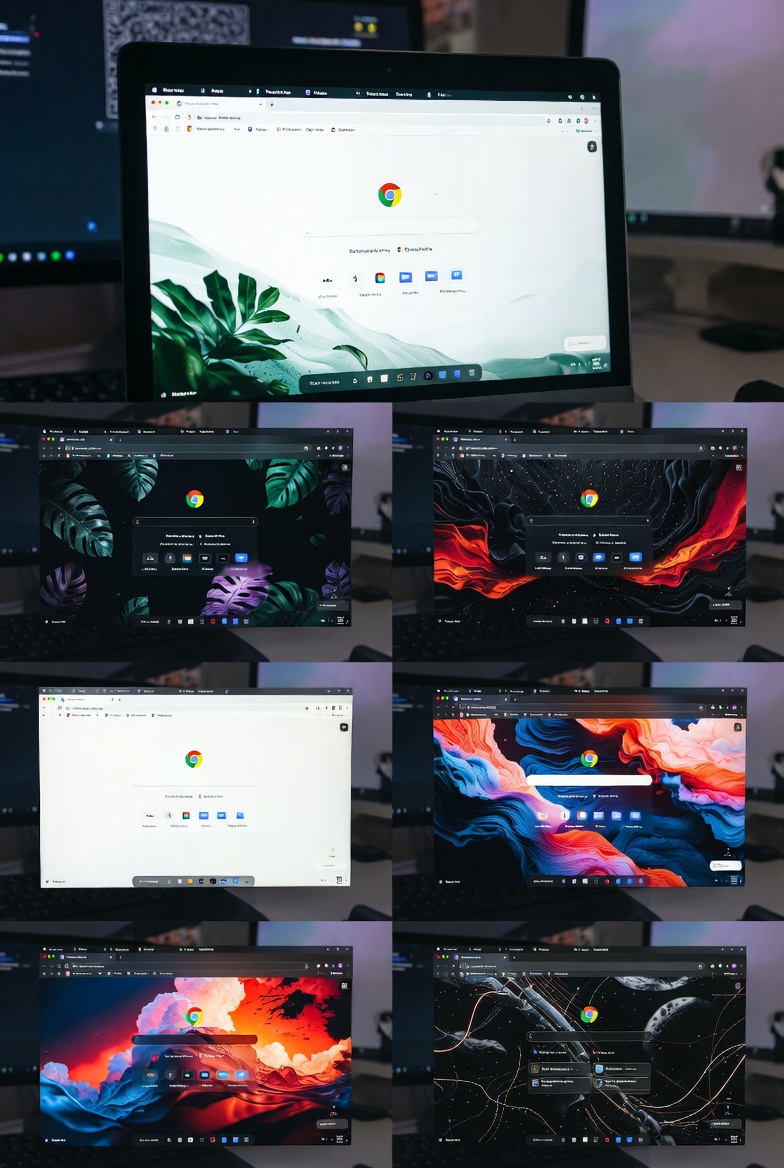
这份针对 202615 周期定制的 chrome 谷歌浏览器效率实践清单,专为新手用户解决安装、配置、数据迁移及版本更新中的核心痛点。文章不仅涵盖了从零开始的初始化步骤,还深入探讨了如何通过内存节省模式解决多标签页卡顿等真实场景问题。通过这份清单,您将掌握如何验证浏览器安全状态、优化跨设备同步体验,并学会处理常见的更新报错,确保您的浏览环境既纯净又高效。
对于初次接触 Chrome 的用户来说,浏览器不仅是网页加载器,更是生产力中心。本清单将带你跳过冗长的摸索期,直接进入高效办公状态。
第一阶段:纯净安装与数据“无痛”迁移
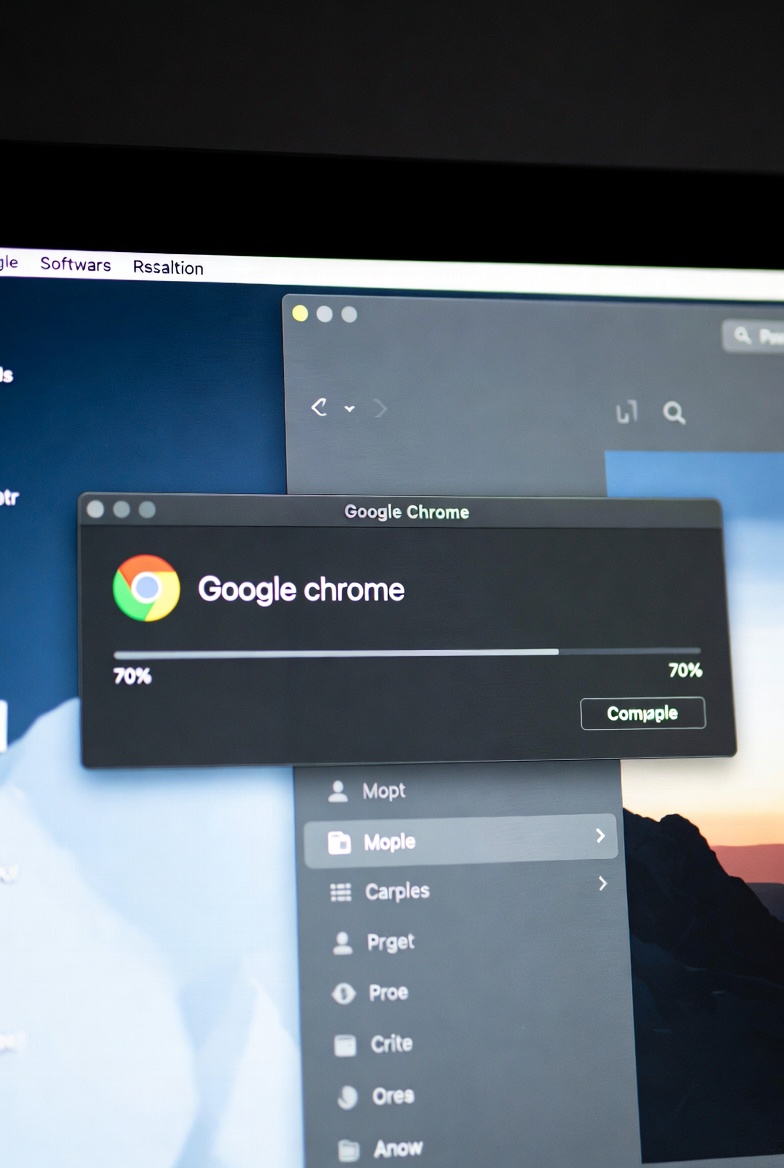
在执行 chrome 谷歌浏览器 202615 周效率实践清单的首日,核心任务是建立稳固的基础。新手用户常犯的错误是从非官方渠道下载带插件的“精简版”,这会导致后续更新失败。请务必访问官方下载页面获取最新的安装包。安装完成后,首要解决的是旧浏览器数据的迁移问题。在 Chrome 的“设置”>“导入书签和设置”中,你可以一键将原本存储在 Edge 或 Safari 中的历史记录、密码和书签同步过来。针对 202615 实践标准,建议在导入后立即进入“搜索引擎”设置项,将默认引擎确认为 Google,以确保搜索结果的精准度与响应速度,避免被第三方搜索劫持导致的信息流干扰。
第二阶段:内存管理与多标签页流畅度优化
很多新手反馈在打开超过 20 个标签页时,电脑风扇会狂转。在我们的真实使用场景排查中发现,这通常是因为未开启“内存节省模式”。通过进入“设置”>“性能”,你会看到“内存节省模式”开关。开启后,Chrome 会自动释放不活动标签页占用的资源,当你重新点击这些标签时,它们会瞬间重载。此外,针对 202615 周期内的重度办公用户,建议学会使用“标签页分组”功能。右键点击标签页选择“向新组中添加标签页”,并赋予不同的颜色标识(如“工作”、“社交”、“待办”),这能有效降低视觉疲劳,提升在海量信息中切换的逻辑效率。
第三阶段:版本验证与安全更新排查细节
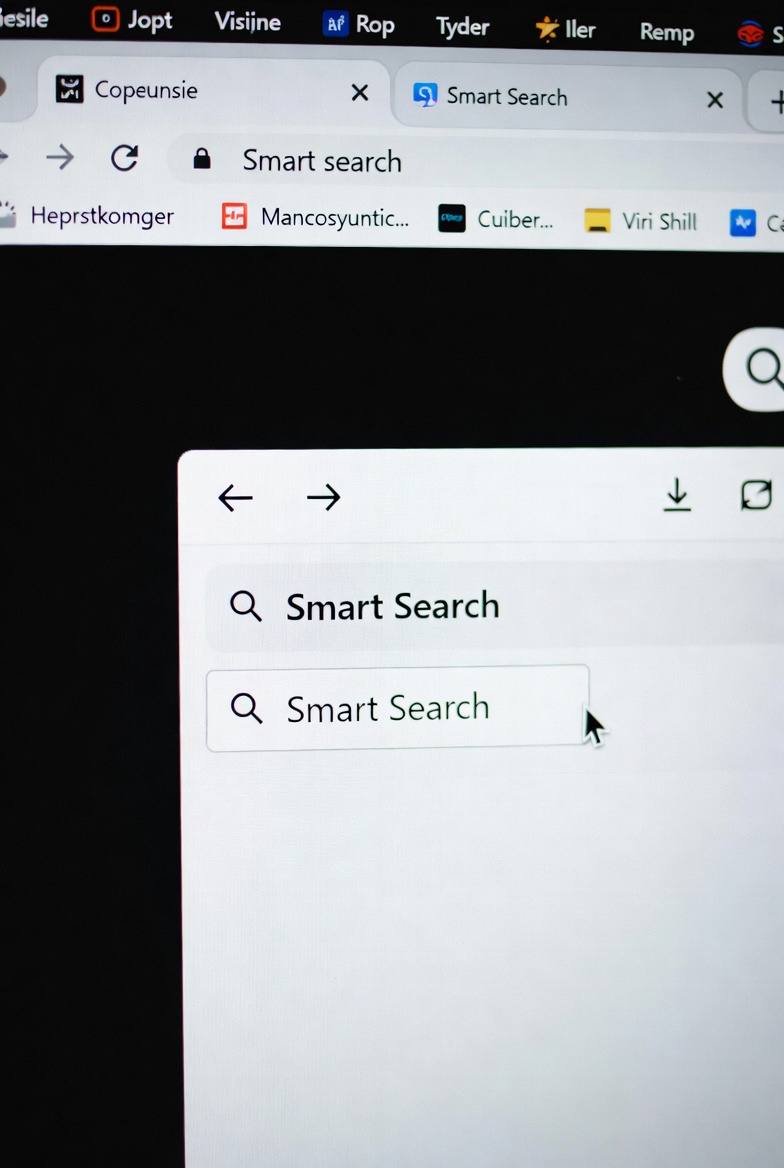
保持版本领先是安全浏览的前提。你可以通过在地址栏输入 `chrome://settings/help` 来验证当前版本信息,这是清单中最重要的可验证步骤之一。在 202615 实践过程中,若遇到“检查更新时出错:无法启动更新检查(错误代码 3 或 11)”的情况,通常是因为 Google Update 服务被系统安全软件禁用或网络环境受限。此时,无需重新安装,只需尝试以管理员身份运行浏览器,或检查系统服务项(services.msc)中 Google 更新服务是否设为自动。确保版本号处于最新状态,不仅能获得最新的 UI 改进,更能修补已知的内核安全漏洞,保障支付与隐私安全。
第四阶段:跨设备同步与移动端协同场景
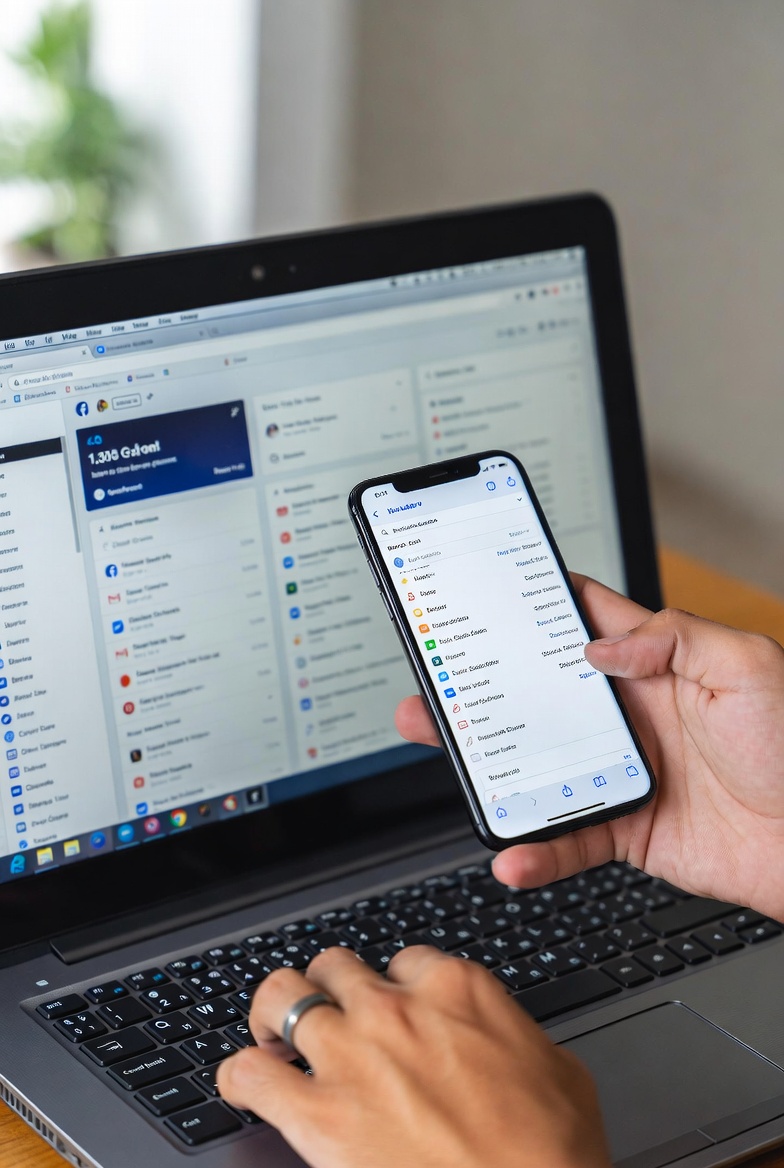
Chrome 的强大在于其生态系统的连贯性。在 202615 周末尾,你应该完成移动端与 PC 端的深度绑定。登录同一个 Google 账号后,你在电脑上未看完的技术文档,可以在通勤途中通过手机端的“最近打开的标签页”继续阅读。一个典型的排查细节是:如果你发现手机端无法同步电脑端的书签,请检查“设置”>“Google 服务”中的“同步所有内容”是否已勾选。对于新手,建议开启“密码管理”功能,它能自动生成并填充高强度密码,配合移动端的生物识别(指纹或面容),让你在不同设备间登录各类平台时,彻底告别“忘记密码”的焦虑。
常见问题
为什么我安装的 Chrome 无法自动更新,总是提示错误代码?
这通常与安装权限或后台服务被拦截有关。请确保您下载的是官方全量安装包,并检查系统服务中的 Google Update Service 是否处于开启状态。若网络受限,建议手动下载最新版覆盖安装,数据不会丢失。
如何快速找回不小心关闭的网页标签?
无需去历史记录里翻找,直接使用快捷键 Ctrl+Shift+T(Mac 为 Cmd+Shift+T),Chrome 会按照关闭的先后顺序逆向恢复标签页,甚至连输入框中未提交的内容都能保留。
Chrome 占用内存过高,除了开启性能模式还有别的办法吗?
建议定期清理不常用的扩展程序。在地址栏输入 `chrome://extensions/`,关闭那些非必须的插件。此外,使用 Shift+Esc 唤起浏览器内置的任务管理器,可以精准定位哪个网页或插件正在疯狂消耗资源并将其强制结束。
总结
立即下载最新版 Chrome 谷歌浏览器,开启您的 202615 高效浏览之旅,体验极速与安全的完美平衡。
相关阅读:chrome 谷歌浏览器 202615 周效率实践清单使用技巧,chrome 谷歌浏览器 202614 周效率实践清单:新手从安装到进阶的闭环指南