Chrome 谷歌浏览器 chrome主题皮肤设置失效?深度排查与视觉恢复指南
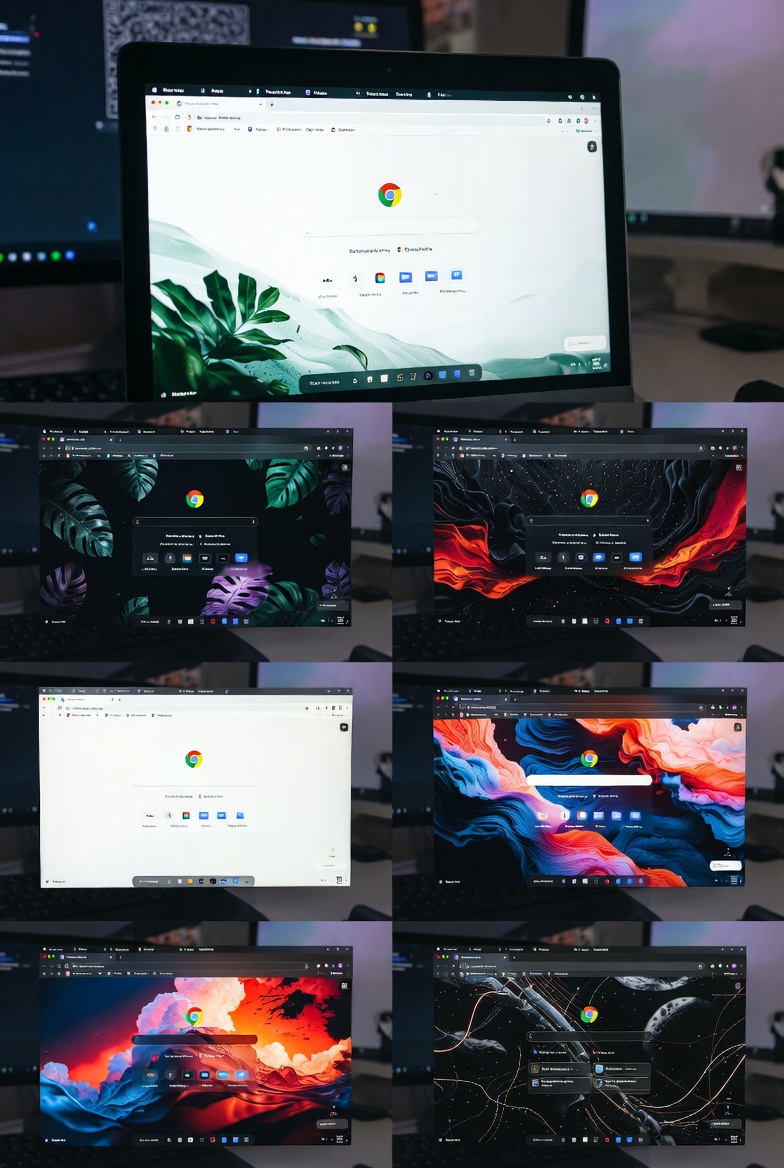
针对 Chrome 谷歌浏览器 chrome主题皮肤出现的黑屏、无法加载或与系统深色模式冲突等顽固问题,本文提供了从缓存清理到版本兼容性验证的深度解决方案。无论你是遇到了官方商店皮肤无法应用,还是手动安装的 CRX 文件失效,都能在这里找到针对性的修复步骤,助你快速找回个性化的浏览器视觉体验,解决 UI 错乱难题。
当你在为 Chrome 谷歌浏览器更换 chrome主题皮肤时,是否遇到过点击安装却无反应,或是皮肤导致标签页文字无法辨识的情况?这些问题往往指向了底层渲染冲突或配置文件损坏。
解决 Chrome 商店主题安装后“不生效”的底层逻辑
当你在 Chrome 网上应用店点击“添加至 Chrome”后,若浏览器界面毫无变化,通常与当前版本(如 Chrome 120+)的渲染机制有关。首先检查 chrome://settings/appearance 下的“主题背景”是否显示已安装名称。若显示“由扩展程序控制”但视觉无变化,可能是因为开启了 Windows/macOS 的系统级深色模式覆盖。尝试在实验性功能 chrome://flags/#enable-force-dark 中将强制深色模式设为 Default。此外,确保你的浏览器不是处于“访客模式”,因为该模式会强制屏蔽所有自定义皮肤。若问题依旧,建议检查是否有其他 UI 类插件冲突。
皮肤导致黑屏或文字不可见?硬件加速是关键排查点
许多用户反馈更换某些高对比度的 chrome主题皮肤后,标签页文字变得模糊或背景直接变黑。这往往是由于 GPU 加速与皮肤贴图渲染冲突导致的。你可以通过进入“设置”->“系统”,关闭“使用图形加速模式(如果可用)”并重启浏览器来验证。若关闭后恢复正常,说明该皮肤的位图资源与你的显卡驱动存在兼容性问题。对于手动修改过 Manifest.json 文件的第三方皮肤,需注意 Chrome 自版本 117 起对 UI 布局进行了 Material You 风格重构,旧版皮肤可能存在坐标偏移,建议优先选择官方出品的 Just Black 等适配版。
多端同步异常:为何家里设置的皮肤公司不显示?
谷歌浏览器的主题同步依赖于 Google 账号的同步设置。若发现皮肤无法跨设备生效,请检查 chrome://settings/syncSetup/advanced 中的“主题背景”开关是否处于开启状态。有时,由于网络环境波动,同步服务器可能无法及时下发皮肤包。一个有效的排查技巧是:在目标设备上随便安装一个极小的官方皮肤,强制触发一次同步请求,通常能带动之前卡住的皮肤数据更新。此外,若两台设备的 Chrome 版本跨度过大(例如一个 v90,一个 v124),也可能因架构差异导致同步失败,请确保版本号保持在最新稳定版。

彻底清除残留:如何一键回归谷歌浏览器原生视觉
当多个皮肤叠加或卸载不彻底导致 UI 错乱时,简单的“重置”可能不够。进入“设置”中的“外观”板块,点击主题背景旁的“重置为默认设置”按钮。如果按钮灰色不可点击,说明配置文件可能被锁定。此时建议进入本地路径 %LOCALAPPDATA%\Google\Chrome\User Data\Default(Windows 环境),找到 Preferences 文件,搜索 theme 相关字段进行手动清理。注意,操作前请务必关闭所有 Chrome 进程,以免文件占用导致修改失败。清理后重启,浏览器将强制拉取原生资源包,恢复最初的简洁状态。
常见问题
为什么我安装的皮肤在浏览器顶部留下一条难看的白边?
这通常是因为该皮肤的设计分辨率与你的显示器缩放比例(DPI)不匹配。建议在系统“显示设置”中将缩放调回 100% 测试,或在商店中寻找支持 High-DPI 的高清主题。部分旧版皮肤未适配 4K 屏幕,会导致背景图拉伸或留白。
升级 Chrome 最新版后,原本的皮肤颜色变淡了是怎么回事?
这是因为 Chrome 引入了全新的 UI 调色板逻辑(Chrome Refresh 2023)。你可以尝试在 chrome://flags 中搜索“Chrome Refresh 2023”并将其设为 Disabled,但这只是临时方案,长远建议寻找专门适配新版 UI 的皮肤包。
手动拖入的 .crx 皮肤文件提示“无法从该网站添加”如何强制安装?
谷歌出于安全考虑限制了非商店来源的安装。你需要进入“扩展程序”页面,开启右上角的“开发者模式”,将 .crx 文件后缀改为 .zip 并解压,然后通过“加载已解压的扩展程序”来强制应用该主题。
总结
若仍无法解决皮肤显示异常,请访问 Chrome 官方帮助中心或下载最新稳定版谷歌浏览器重新安装。
相关阅读:chrome 谷歌浏览器 chrome主题皮肤,chrome 谷歌浏览器 chrome主题皮肤使用技巧,Chrome 谷歌浏览器 chrome主题皮肤异