相关推荐
快速下载
下载 chrome 谷歌浏览器chrome 谷歌浏览器 chrome标签管理故障排查与恢复设置实用指南
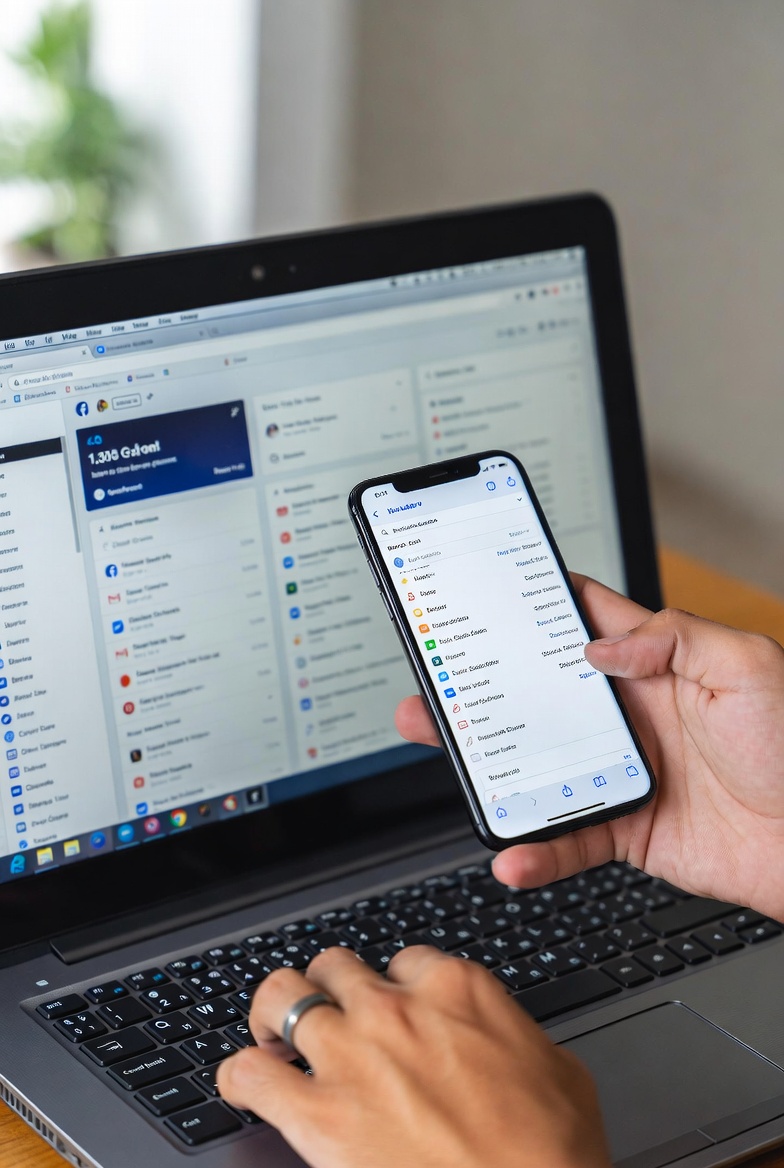
当标签页一多,chrome 谷歌浏览器 chrome标签管理就容易暴露出卡顿、分组失效、关闭后无法恢复、标签栏显示异常等问题。本文围绕故障排查与设置修复展开,结合内存占用、扩展冲突、同步异常、实验功能变更等常见场景,给出可直接操作的解决步骤,并补充可验证的版本信息与设置入口,帮助遇到异常的用户尽快恢复正常使用效率。
如果你遇到标签页越开越卡、分组突然消失、重启后标签没恢复,或点击标签时浏览器反应迟缓,问题通常不只是“标签太多”。很多异常与内存回收、扩展兼容、同步状态和浏览器设置变更有关。下面按问题场景拆解,尽量用最短路径把 chrome 谷歌浏览器 chrome标签管理恢复到可控状态。
先看是不是“标签太多”,而是进程或内存分配出了问题
不少用户以为 chrome 谷歌浏览器 chrome标签管理失灵,只是因为开了二三十个页面。实际上更常见的是某一个标签、扩展或后台进程占用异常。可先按 Shift + Esc 打开 Chrome 自带任务管理器,按“内存占用”或“CPU”排序,找出飙高的标签页或扩展。真实场景中,打开在线文档、视频会议和多个电商后台后,标签栏虽然还能切换,但点击延迟明显,这通常不是标签数量本身,而是单页脚本持续占用资源。若发现某标签占用 1GB 以上内存,先结束该进程,再检查该站点是否存在自动刷新、视频播放或插件注入问题。这样排查,比盲目一次性关闭所有页面更有效。
点击标签反应慢、拖动卡顿时,优先怀疑扩展冲突和硬件加速异常
在 chrome 谷歌浏览器 chrome标签管理场景里,拖动标签页卡住、分离成新窗口失败、右键菜单弹出很慢,往往与扩展冲突有关。一个典型案例是安装广告拦截、网页翻译、截图和效率侧边栏插件后,标签栏操作开始明显延迟。可先进入扩展管理页,关闭最近新增扩展,再逐个恢复测试,定位是否为兼容性问题。如果无扩展时仍然卡顿,继续检查“设置-系统”中的硬件加速选项,关闭后重启浏览器对比。某些显卡驱动与硬件加速配合不佳,会让标签动画、拖拽和窗口切换异常。排查时不要一次改太多项,建议每次只改一个设置,重启后观察 5 到 10 分钟,更容易判断真正原因。
标签分组、固定标签失常时,重点检查同步、实验项与版本差异
标签分组突然不见、固定标签顺序被打乱,常发生在账号同步异常或升级版本之后。以 2024 年后常见的 Chrome 120 以上版本为例,部分界面和实验功能入口已调整,旧教程里的参数路径未必还适用。先进入“设置-您与 Google-同步功能”确认是否开启同步,再检查是否在不同设备上使用了同一账号并覆盖了标签状态。另一个常见问题是关闭了与标签相关的实验项,或启用了不稳定标志后导致表现异常。若你曾访问 `chrome://flags`,建议搜索与 tab、group、discard 相关的项目,恢复为 Default 后重启浏览器。这个步骤尤其适合“昨天还能分组,今天全乱了”的情况。
关闭浏览器后标签没恢复,先排查启动设置,再确认是否被清理工具干预
很多故障并不是标签管理功能坏了,而是启动方式被改了。进入“设置-启动时”,确认是否选择“继续浏览上次打开的页面”。如果这里被改成“打开新标签页”,重启后自然看不到之前的窗口和分组。第二个高频场景是电脑装了安全清理、内存优化或企业管控软件,在退出浏览器时自动清理会话文件,导致用户误以为 Chrome 无法恢复标签。可先禁用此类工具,再测试一次正常退出与重新打开。若浏览器曾异常崩溃,也可以在地址栏访问历史记录页面,尝试恢复最近关闭的标签窗口。对于经常误关窗口的用户,建议把关键工作页固定为标签并配合书签文件夹备份,降低会话丢失风险。
当设置越改越乱,直接恢复默认比反复试错更省时间
如果你已经尝试过清缓存、关扩展、改 flags,却还是出现标签页自动丢失、分组颜色异常、打开新标签行为不一致等问题,最省时的方法往往是执行浏览器重置。进入“设置-重置设置-将设置恢复为原始默认设置”,该操作通常会重置启动页、新标签页、固定标签行为、搜索引擎与临时禁用扩展,但不会删除书签、历史记录和保存的密码。对于故障用户,这一步非常适合处理“改过太多选项,已经分不清哪里错了”的情况。重置后建议只恢复必要扩展,并先观察半天到一天。如果问题消失,再按使用频率逐步添加插件,就能快速找出是哪一项设置或组件破坏了 chrome标签管理的稳定性。
常见问题
为什么我明明没有开很多网页,Chrome 标签还是频繁卡死?
标签数量不是唯一原因。更常见的是某个网页脚本、视频页、在线表格或扩展占用过高。先用 Shift + Esc 打开 Chrome 任务管理器,查看哪一个标签或扩展的 CPU、内存异常,再结束该进程测试。若无明显异常,再排查硬件加速与显卡驱动兼容问题。
标签分组昨天正常,今天打开电脑后全部乱了,这是同步坏了吗?
有可能是同步覆盖,也可能是版本更新后相关实验项恢复默认。先检查账号同步状态,确认是否在其他设备改动过标签窗口;再访问 `chrome://flags`,把与 tab group 相关的实验项改回 Default 并重启。若问题出现在升级后,优先按默认配置重新验证,不要继续叠加第三方插件。
不想重装浏览器,还有没有更稳妥的恢复办法?
有。先按顺序执行三步:第一,关闭最近新增扩展;第二,把“启动时”改为恢复上次页面;第三,使用“重置设置”恢复默认配置。重置通常不会删除书签、密码和历史记录,适合处理设置异常、标签恢复失效和新标签页行为混乱等问题,风险远低于直接卸载重装。
总结
如果你正在被标签卡顿、分组失效或恢复异常影响效率,建议先按文中的排查顺序逐项处理;想下载最新版 chrome 谷歌浏览器或了解更多故障修复方法,可前往官方渠道获取更新并继续查看详细帮助。
相关阅读:chrome 谷歌浏览器 chrome标签管理使用技巧,深度排查指南:当界面卡死时,如何用 chrome 谷歌浏览器 chrome快捷键 拯救崩溃页面