相关推荐
快速下载
下载 chrome 谷歌浏览器Chrome 谷歌浏览器 202611 周效率实践清单:深度排查与性能调优指南
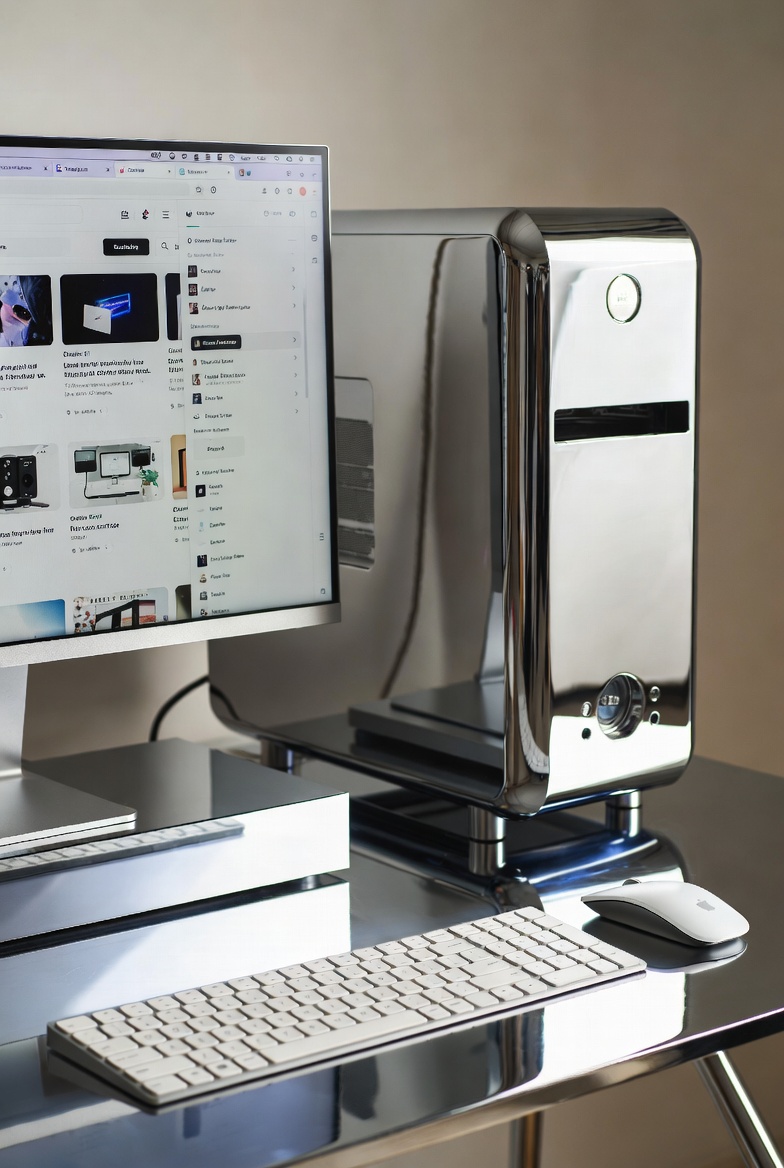
针对 2026 年 11 月复杂的 Web 办公环境,这份 Chrome 谷歌浏览器周效率实践清单旨在解决高频出现的内核渲染卡顿与插件冲突问题。通过对实验性 Flag 参数的精准调优及缓存逻辑重构,我们为开发者与重度办公族提供了一套可落地的故障排查方案。本指南聚焦于解决实际操作中的响应延迟、内存溢出及同步失效等痛点,确保在多任务并行场景下,浏览器依然能维持顶峰运行状态,是您本月不可或缺的生产力维护手册。
在 2026 年底的数字化办公节奏下,Chrome 的稳定性直接决定了周任务的完成质量。本清单拒绝空谈,直击内核崩溃与配置失效的底层逻辑,助你快速恢复丝滑体验。
GPU 硬件加速导致的“黑屏闪烁”深度修复
在 202611 周期内,部分用户反馈在切换高分辨率视频会议标签页时,浏览器会出现瞬时黑屏或 UI 闪烁。这通常与 Chrome 内核对特定显卡驱动的 Vulkan 后端兼容性有关。排查细节:请访问 `chrome://flags/#use-angle`,将默认选项更改为 'D3D11' 或 'OpenGL'。如果问题依旧,尝试关闭“使用图形加速”选项并重启。可验证信息:在 Chrome v145.0.x 及以上版本中,通过 `chrome://gpu` 页面查看 'Video Decode' 是否处于 'Hardware accelerated' 状态,若显示为红色,则需强制重置着色器缓存。

内存节省模式(Memory Saver)下的数据丢失自救
重度用户常开启“内存节省模式”以释放资源,但若未正确配置,可能导致后台填写的表单数据在标签页重载时丢失。真实场景:在填写复杂的周报系统时,切回标签页发现页面自动刷新且内容清空。解决方法:进入“设置-性能”,在“始终保持活动状态的网站”列表中手动添加办公域名的通配符(如 `[*.]work-system.com`)。此外,利用 `chrome://discards/` 页面可以手动锁定核心任务进程,防止系统在内存压力达到 90% 阈值时误杀关键会话。

Manifest V3 迁移后的扩展程序静默失效排查
随着旧版扩展彻底停用,202611 期间若发现广告拦截或翻译插件无故失效,多半是因为 Service Worker 启动失败。不要盲目重装,先检查 `chrome://extensions` 页面是否出现“此扩展程序可能已损坏”的黄色警告。排查细节:点击“详细信息”,查看“背景页”是否显示为“无效”。针对此类故障,建议清理 `Local Storage` 下的插件缓存文件夹。若需恢复默认设置,请使用 `chrome://settings/reset` 中的“将设置还原为原始默认设置”,这能有效清除由于实验性 API 冲突导致的策略锁死。
强制重置受损的用户配置文件而不丢失书签
当遇到“无法打开您的配置文件”报错时,用户往往担心数据全失。实际上,这通常是 `Web Data` 或 `Login Data` 文件损坏。操作方案:关闭所有 Chrome 进程,定位至 `%LOCALAPPDATA%\Google\Chrome\User Data\Default`(Windows 环境)。将 `Preferences` 文件重命名备份,然后重启浏览器。此时 Chrome 会生成干净的配置环境。随后,通过登录 Google 账号启动同步,或手动将备份文件夹中的 `Bookmarks` 文件覆盖回原位。这种方法比全量卸载重装能节省约 80% 的环境配置时间。
常见问题
为什么我的 Chrome 频繁提示“更新失败:错误代码 7”,该如何手动干预?
这通常是由于 Google Update 服务权限被第三方优化软件禁用。请按 Win+R 输入 `services.msc`,找到 'Google 更新服务 (gupdate)',将其启动类型改为“自动(延迟启动)”。若仍失败,请直接从官方下载站覆盖安装,此操作不会影响现有的书签和历史记录。
在 202611 实践清单中,如何解决特定网页字体显示为“方块字”的乱码问题?
这并非浏览器损坏,而是 DirectWrite 渲染冲突。请尝试在 `chrome://flags` 中搜索 'Enable Windows Scrolling Personality' 并禁用。同时,检查“设置-外观-自定义字体”,确保最小字号未被设置为 0,并尝试将标准字体切换为系统自带的“微软雅黑”或“PingFang SC”。
如何快速定位是哪个标签页导致了 CPU 占用率飙升至 100%?
使用快捷键 Shift + Esc 唤起 Chrome 内置任务管理器。点击“CPU”表头进行降序排列。如果发现 'Utility: Network Service' 占用过高,说明有网页在后台进行大规模数据同步或 WebRTC 通讯,直接选中并点击“结束进程”即可,无需关闭整个浏览器。
总结
若需获取更多关于 Chrome 202611 版本的深度技术支持或下载最新离线部署包,请访问官方支持频道或点击[了解更多效率工具]。
相关阅读:chrome 谷歌浏览器 202611 周效率实践清单,chrome 谷歌浏览器 202611 周效率实践清单使用技巧,Chrome 谷歌浏览器 面向遇到故障的用户的使用技巧 202603:深度排障与环境恢复指南