chrome 谷歌浏览器 安装 下载与安装指南 202610
想要获取 2026 年 10 月最新的 chrome 谷歌浏览器体验?本文为您提供从下载、安装到首次配置的全流程指南。基于领先的 Chromium 内核与 V8 引擎,为您带来极速加载、原装安全防护及跨设备云同步体验,重新定义您的数字浏览边界。
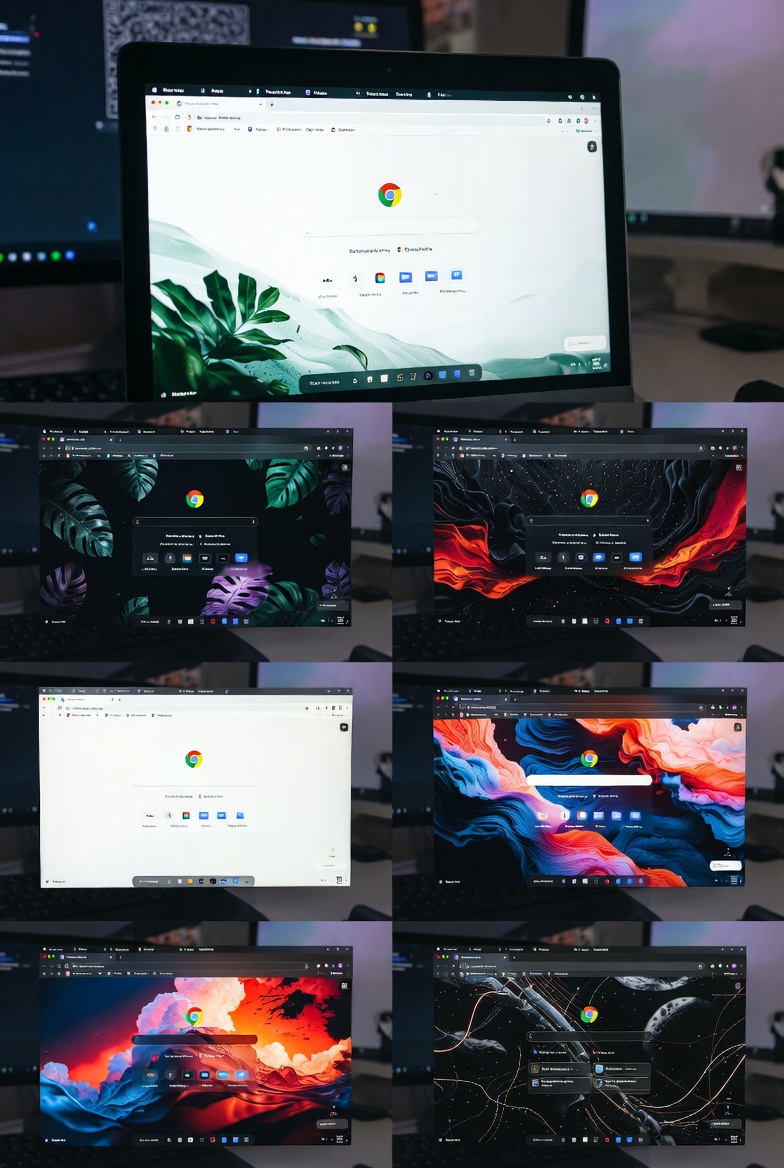
欢迎阅读 2026 年 10 月最新的 chrome 谷歌浏览器 下载与安装指南。作为基于领先 Chromium 内核构建的现代化网络工具,它不仅拥有极速的页面加载表现,还能为您的数字生活提供全方位的安全守护。本篇新手极速配置手册将带您一步步完成从获取安装包到高效使用全过程。
获取官方安装包与系统兼容性确认
在开始安装前,请确保您的电脑操作系统满足当前稳定版运行条件。目前官方推荐在 Windows 11 或 Windows 10 64 位系统环境下部署。请直接访问官方下载入口(/download.html)获取匹配的安装程序。相较于第三方非官方渠道,官方渠道能从源头上杜绝捆绑软件和恶意插件的植入。点击下载后,系统会自动根据您的设备架构匹配最佳安装包。下载完成后,您会在本地得到一个标准的执行文件,双击即可触发内置的智能安装引擎,整个过程无需手动干预复杂的依赖项配置。
执行安装与首次配置核心步骤
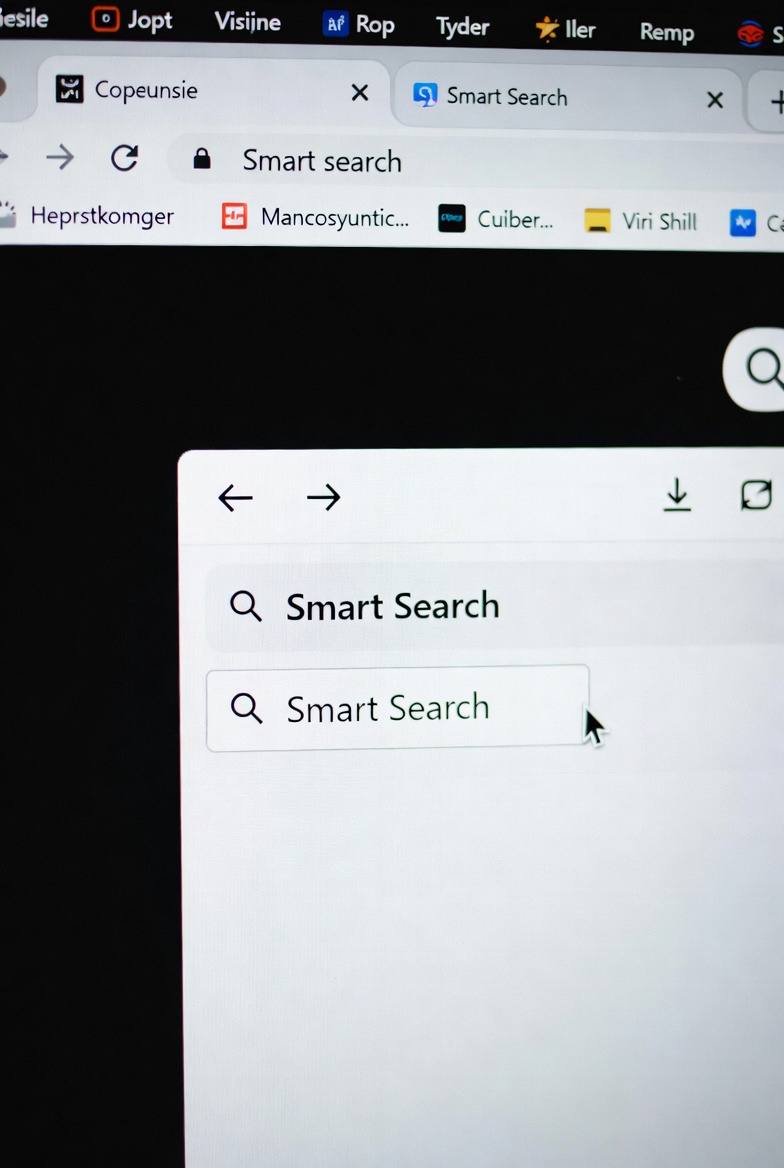
双击运行已下载的安装程序后,界面会自动完成解压与部署。针对新手用户在安装过程中可能遇到的“无法连接网络”或“安装进程无响应”等常见问题,建议在执行安装前临时关闭第三方限制性拦截软件,或者右键选择“以管理员身份运行”以确保安装脚本具备写入系统注册表和创建快捷方式的必要权限。安装完毕后,程序将自动启动并引导您进入首次配置向导,您可以在此阶段设置默认搜索引擎、导入原有浏览器的书签及历史记录,快速完成新旧环境的平稳交接。
开启跨屏同步与原生的安全性防护
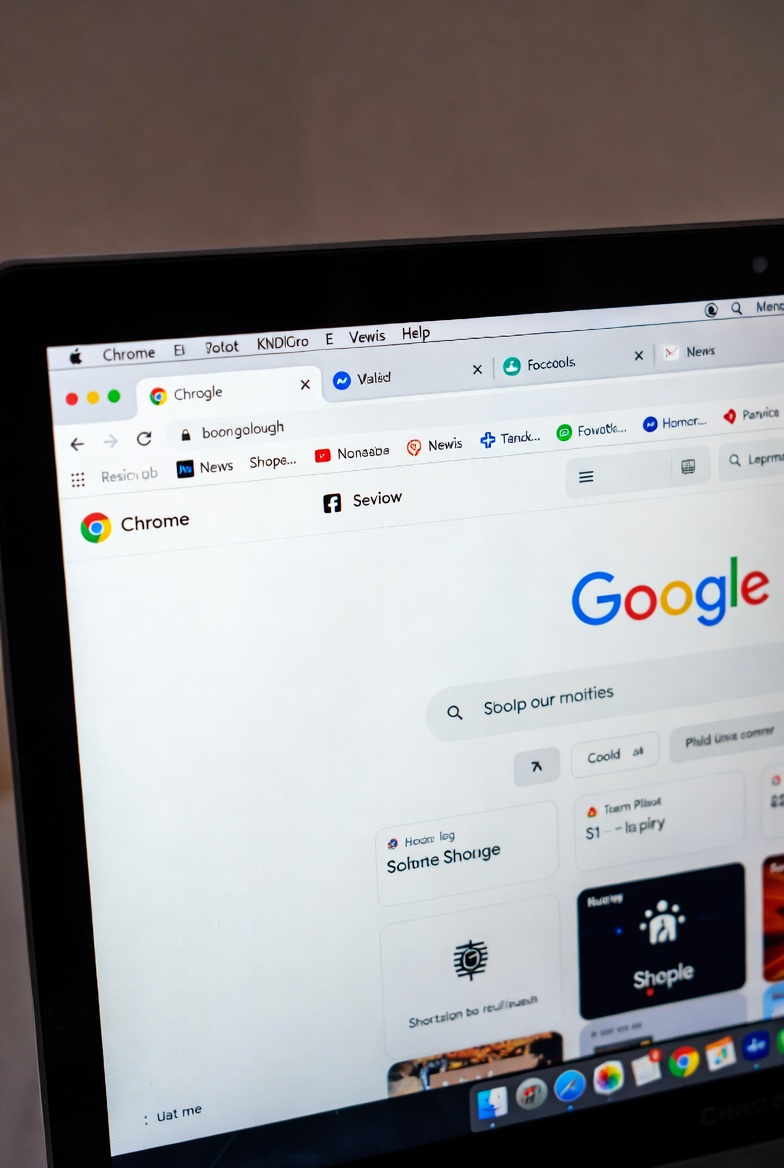
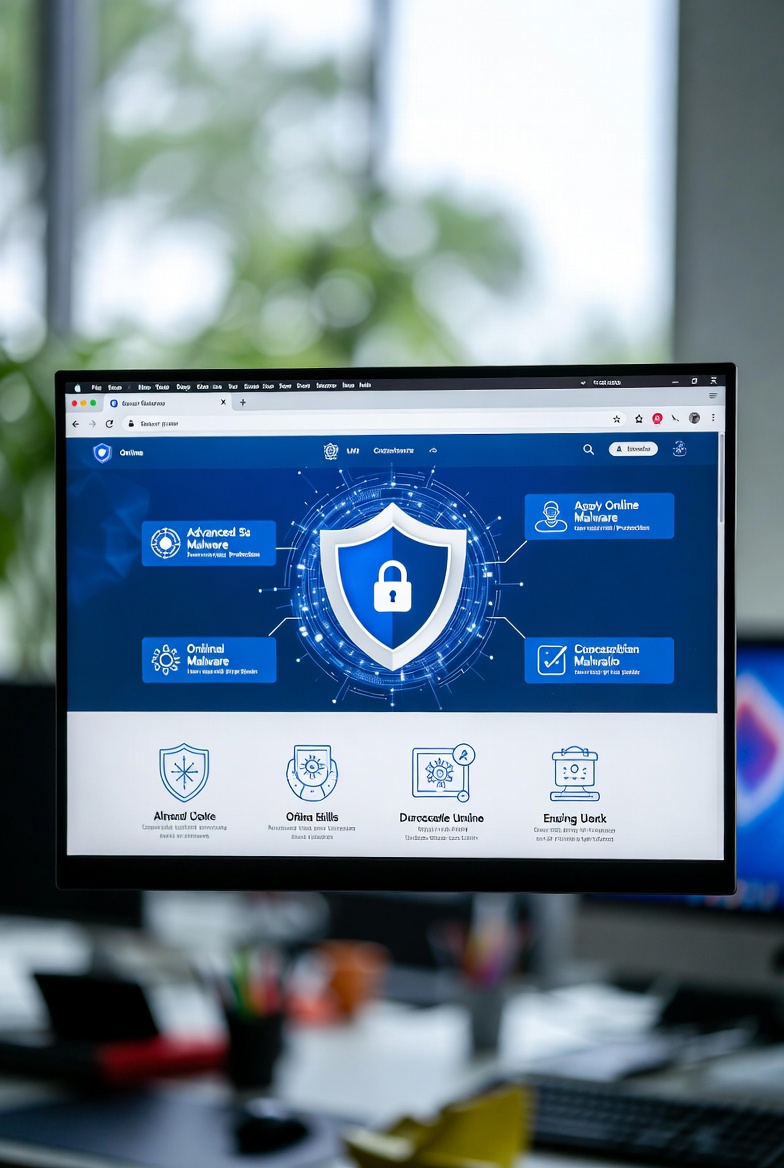
完成基础安装后,强烈建议登录您的 Google 账号以激活跨屏同步功能。通过该功能,您的书签、保存的密码、表单数据以及个性化设置能够在手机、平板和电脑等多个终端之间自由流转,实现无缝衔接。在安全性方面,内置的原生安全浏览技术会自动开启,当您不慎访问含有潜在威胁或钓鱼风险的危险网站时,系统会立即触发拦截警报,有效保护您的隐私和财产安全不受侵害,让每一次网络探索都安心无忧。
插件扩展生态与个性化性能调优
当您熟悉了基础浏览功能后,可以通过访问官方插件商店(/plugins.html)来进一步拓展浏览边界。这里汇聚了海量的扩展程序与主题库,例如能够深度清理网页广告以加速页面加载的广告拦截专家,或是为任何网页开启优雅暗黑模式、呵护视力健康的辅助工具。在日常使用中,定期检查版本更新、清理无用的扩展缓存,能够让浏览器持续保持高响应速度,充分释放 Chromium 内核与 V8 引擎的强劲性能。
常见问题
下载安装包时提示网络连接中断该如何解决?
这通常是由于本地网络环境波动或防火墙拦截导致的。建议检查您的网络状态,或通过官方指定页面(/download.html)重新获取最新安装程序。若问题依旧,可尝试切换网络或者右键选择以管理员身份运行安装包。
如何将旧浏览器的书签和密码完整迁移过来?
在首次安装启动后的欢迎向导中,系统通常会提示您导入其他浏览器的书签和数据。如果错过了该步骤,您可以点击右上角的三点菜单进入“设置”,在“个人资料”板块中找到“导入书签和设置”,选择对应的来源浏览器即可一键完成迁移。
登录 Google 账号进行云同步是否安全?
非常安全。传输过程采用了高强度的行业标准加密技术,确保您的书签、密码和浏览历史在云端及多设备流转时的私密性。您也可以在设置中随时自主选择需要同步的具体数据类型。
总结
准备好体验快无止境的数字世界了吗?立即前往 /download.html 获取最新版 chrome 谷歌浏览器,开启您的极速与安全网页之旅!
相关阅读:chrome 谷歌浏览器 安装 下载与安装指南 202610,chrome 谷歌浏览器 安装 下载与安装指南 202610使用技巧,Chrome 谷歌浏览器 更新 下载与安装指南 202610:新手极速配置手册