Chrome 谷歌浏览器面向新手用户的使用技巧 202605:从安装到高效浏览的完整指南
面对 2026 年 5 月的网络环境,新手如何快速上手 Chrome 谷歌浏览器?本文专为初学者设计,从官方环境的安全安装、旧浏览器书签与密码的无缝迁移,到利用 Chromium 内核实现跨设备云同步,助您构建更安全、更智能的数字视界。不论是解决网页加载缓慢,还是通过插件提升办公效率,这份指南都将为您提供清晰的实操步骤,让您的浏览体验快无止境。
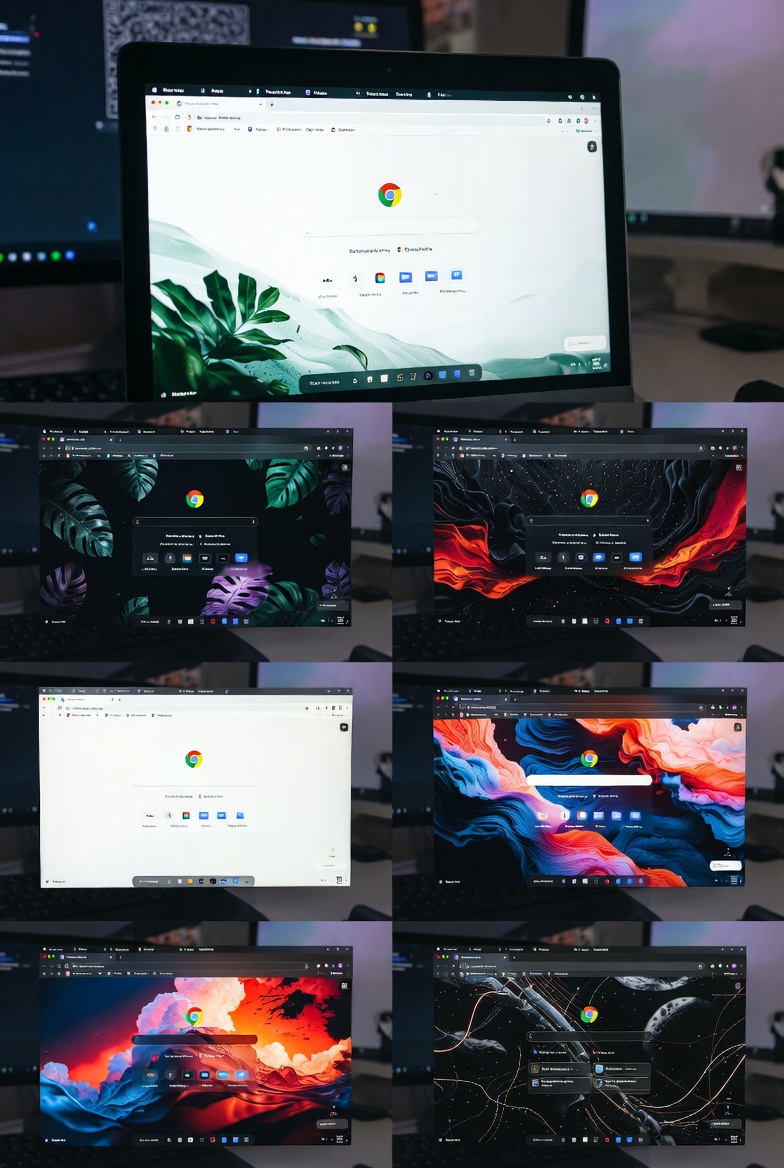
欢迎进入 Chrome 谷歌浏览器的极速世界。作为截至 2026 年 05 月的最新稳定版,Chrome 不仅仅是一个网页浏览工具,更是基于领先 Chromium 内核构建的数字工作台。对于刚接触的新手用户,掌握正确的配置与使用技巧,能让您的互联网生活事半功倍。
官方安装与环境配置指南
很多新手用户在安装时容易下载到捆绑软件,请务必前往官方渠道获取安装包。截至 2026 年 05 月,Chrome 官方安装程序已针对 Windows 11/10 64 位系统进行深度优化。下载后,安装程序会自动检测您的系统环境。首次启动时,建议立即登录 Google 账号。这一步至关重要,因为登录后,您在手机、平板和电脑端的书签、历史记录及已保存的密码将实现秒级跨屏同步。如果遇到安装进度条卡住的情况,通常是因为后台有旧版进程残留,请在任务管理器中结束所有 Chrome 相关进程后再次尝试,即可顺利完成初始化。

数据无缝迁移与隐私安全保护
从旧浏览器迁移数据是新手最担心的环节。Chrome 内置了强大的导入工具,支持一键导入其他浏览器的书签、密码和浏览记录。在设置菜单中找到“导入书签和设置”选项,系统会自动识别您电脑中已安装的其他浏览器。此外,针对隐私安全,建议新手用户熟练使用“无痕浏览模式”。在该模式下,Chrome 不会保存您的浏览记录、Cookie 或表单信息,非常适合在公共电脑或处理敏感信息时使用。同时,内置的安全浏览技术会自动检测并拦截恶意网站,为您构建一道坚实的数字防线,无需额外安装复杂的杀毒软件即可获得原生的安全防护。

插件提效与个性化定制策略
Chrome 的强大之处在于其丰富的扩展生态。新手用户往往忽略了插件带来的效率飞跃。访问 Chrome 官方插件商店,您可以根据需求安装各类工具。例如,安装“广告拦截专家”可以深度清理网页内嵌广告,显著提升页面加载速度,让浏览环境更加清爽;若您习惯夜间办公,安装“暗黑模式助手”则能为所有网页强制开启护眼模式,保护视力健康。请注意,插件并非越多越好,建议仅安装必要工具,以免占用过多内存资源。通过合理搭配这些扩展程序,您可以将 Chrome 打造为专属的提效宝典,实现从基础浏览到专业办公的跨越。
常见性能排查与更新维护
随着使用时间增加,浏览器可能会出现卡顿。这通常是因为缓存堆积或插件冲突导致的。作为 2026 年 5 月的进阶用户,您需要掌握基本的排查技巧:首先,定期清理缓存和 Cookie,这能有效释放内存空间;其次,检查“任务管理器”(快捷键 Shift+Esc),查看是否有占用过高资源的网页或插件,并及时结束进程。关于版本更新,Chrome 采用静默更新机制,通常在后台自动完成。若发现浏览器运行异常,可手动点击“关于 Chrome”查看版本号,确保使用的是最新稳定版,这不仅能获得最新的性能优化,还能修复已知的安全漏洞,确保您的浏览体验始终处于最佳状态。
常见问题
为什么我的 Chrome 总是无法同步书签?
请检查是否已登录 Google 账号,并确保在“设置” -> “您与 Google” -> “同步功能和 Google 服务”中开启了“同步所有内容”选项。若网络环境受限,可能导致同步服务连接失败。
插件安装后网页加载反而变慢了,该怎么办?
这通常是因为插件冲突或占用了过多内存。建议通过 Shift+Esc 打开 Chrome 任务管理器,定位占用资源最高的插件并将其停用。建议仅保留最常用的 3-5 个核心插件。
如何彻底清理 Chrome 浏览数据以保护隐私?
点击右上角菜单图标,选择“清除浏览数据”。建议勾选“Cookie 及其他网站数据”和“缓存的图片和文件”,并将时间范围设置为“不限时间”,即可彻底清理历史痕迹。
总结
准备好开启您的极速浏览之旅了吗?立即前往官方页面下载最新版 Chrome 谷歌浏览器,体验基于 Chromium 内核的极致性能与安全防护。
相关阅读:chrome 谷歌浏览器 面向新手用户的使用技巧 202605,chrome 谷歌浏览器 面向新手用户的使用技巧 202605使用技巧,Chrome 谷歌浏览器 202613 周效率实践清单:从新手安装到极速进阶指南