相关推荐
快速下载
下载 chrome 谷歌浏览器Chrome 谷歌浏览器 首次配置 常见问题与排查 202604 指南
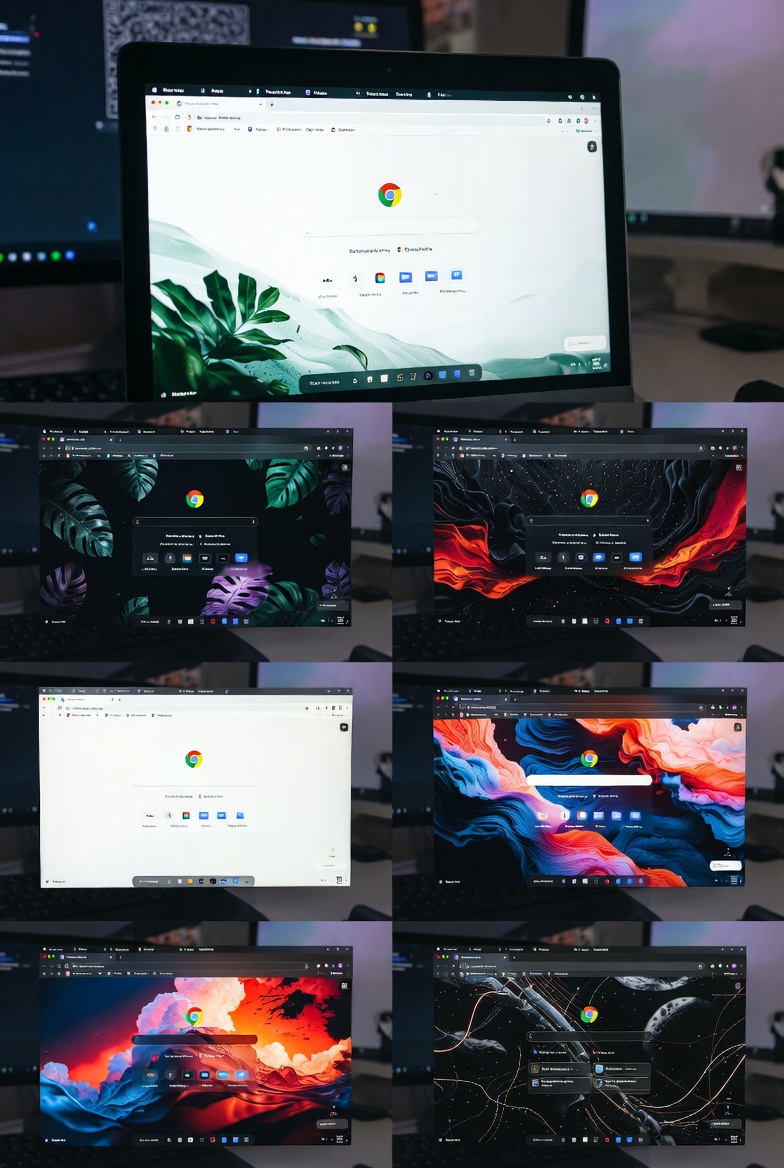
针对 2026 年 4 月发布的 Chrome 最新版本(预计版本号 v142 或更高),本指南深度解析新手在首次安装与配置过程中可能遇到的核心障碍。文章不仅涵盖了从旧版浏览器迁移数据的精准步骤,还针对安装程序卡死、同步失败以及硬件加速导致的黑屏等真实痛点提供了详细的排查方案。无论您是追求极致速度的办公族,还是重视隐私安全的普通用户,这份避坑指南都将帮助您快速构建一个稳定、高效的浏览环境,确保您的谷歌浏览器在初始阶段就达到最佳运行状态。
欢迎使用全球领先的浏览器。在 2026 年的互联网环境下,Chrome 的首次配置已不再仅仅是点击“下一步”,它涉及到隐私沙盒设置、多端同步逻辑以及内核渲染性能的微调。本文将为您扫清安装初期的所有技术盲点。
安装阶段:突破“正在准备安装”的进度条卡顿
在 202604 版本的部署过程中,部分用户可能会遇到安装程序停留在 0% 或提示“无法连接到互联网”的报错。这通常与系统残留的旧版注册表项或后台服务冲突有关。排查细节:请首先检查任务管理器中是否存在残留的 ‘GoogleUpdate.exe’ 进程。若安装持续失败,建议访问系统路径 `%LOCALAPPDATA%\Google\Update\Download`,清理临时缓存文件。此外,2026 版 Chrome 强化了对系统管理员权限的校验,若在 Windows 11 或更高版本中运行,请务必右键点击安装包并选择“以管理员身份运行”。如果遇到错误代码 0x80040154,这通常意味着 COM 类工厂配置失效,需通过运行 `regsvr32` 相关命令重新注册系统组件。
账户同步:解决书签与插件“跨端失踪”难题
首次登录 Google 账号后,用户常发现旧设备的插件或书签未能即时同步。在 2026 年的同步机制中,Chrome 引入了更严格的设备信任校验。排查步骤:进入 `chrome://settings/syncSetup`,确认“同步所有内容”开关已开启。若发现特定插件未加载,请检查“管理扩展程序”页面,看是否因 2026 年执行的 Manifest V3 强制策略导致旧版插件被禁用。针对跨平台迁移场景,如从 Edge 迁移,请利用 Chrome 内置的 `Import bookmarks and settings` 功能,它能直接读取 Chromium 内核的 LevelDB 数据库,实现无损迁移。若同步图标显示红色感叹号,通常是由于身份验证过期,建议退出账号并重新通过移动端确认授权。

性能调优:2026 版内存节省模式与渲染异常排查
新版本 Chrome 默认开启了“内存节省模式(Memory Saver)”,这在低配置机器上表现优秀,但可能导致部分实时交互网页(如在线交易平台)在后台被挂起。若您发现标签页频繁重载,请在“性能”设置中将关键域名加入“始终保持活动状态”白名单。另一个真实场景是硬件加速冲突:若在开启浏览器时出现闪烁或黑屏,这往往与 2026 年主流显卡驱动的 Vulkan 渲染路径不兼容有关。此时,可尝试在快捷方式目标栏添加参数 `--disable-gpu` 强制进入软件渲染模式进行排查。验证信息:您可以通过 `chrome://version` 查看当前的命令行参数,确保没有冗余的冲突指令干扰内核运行。
隐私与安全:初始化阶段的沙盒权限配置
首次配置时,Chrome 会引导用户完成“隐私沙盒(Privacy Sandbox)”设置。202604 版本进一步削弱了第三方 Cookie 的作用,转而使用 Topics API。若您在访问某些旧式企业内网系统时发现登录失效,可能需要手动在 `chrome://settings/cookies` 中为特定站点开启“允许第三方 Cookie”。此外,针对下载文件被误报为“危险文件”的情况,请检查“安全浏览”级别。若设置为“增强型保护”,Chrome 会实时比对云端黑名单,这虽然安全但可能拦截部分未签名的内部工具。建议新手用户保持“标准保护”以平衡安全性与操作便利性,同时定期清理 `chrome://net-internals/#dns` 缓存以优化解析速度。
常见问题
安装 Chrome 时提示‘版本已是最新’但实际无法打开程序怎么办?
这种情况通常是由于卸载不彻底导致的。请进入 `%ProgramFiles(x86)%\Google\Chrome\Application` 检查是否有残留的旧版本文件夹。手动删除该目录,并使用官方提供的 Chrome Cleanup Tool 或清理注册表中的 `HKEY_LOCAL_MACHINE\SOFTWARE\Google\Update` 键值后重新运行安装程序。
为什么 2026 版 Chrome 无法在 Windows 7/8 等旧系统上完成初始化?
谷歌已正式停止对旧版操作系统的支持。202604 版本的 Chrome 内核需要特定的系统 API(如 DirectX 12 核心组件)支持。若必须在旧系统使用,建议下载 Chrome 109 之前的长期支持版本(LTS),但请注意这会存在安全漏洞风险。
首次配置后网页字体模糊,排查路径是什么?
这通常与高 DPI 缩放设置有关。请右键 Chrome 图标 -> 属性 -> 兼容性 -> 更改高 DPI 设置,勾选“替代高 DPI 缩放行为”并选择“系统(增强)”。同时,在浏览器内访问 `chrome://flags/#allow-antialiased-text` 确保平滑字体功能处于 Enabled 状态。
总结
立即前往 Chrome 官方下载页面,获取 202604 最新稳定版,开启极速浏览体验。
相关阅读:chrome 谷歌浏览器 首次配置 常见问题与排查 202604,chrome 谷歌浏览器 首次配置 常见问题与排查 202604使用技巧,2026年度Chrome谷歌浏览器安装全攻略:实时更新日志与核心版本变化解析